 macOS 버전 다운로드
 Windows
 macOS
macOS Android
 Linux
Linux시스템 요구 사항
 일반적인 macOS 데스크탑 시스템 지원
- 시스템을 최신 상태로 유지하는 것이 좋습니다
- 필요 사용 가능한 네트워크 연결


Potato Chat for macOS
Mac 데스크톱 환경에 최적화되어 메시지, 파일 및 HD 통화가 컴퓨터와 모바일 장치 간에 원활하게 전달되도록 합니다.
현재 버전V2.47.200505기록 보기 ›무료 다운로드보안 암호화다단말 동기화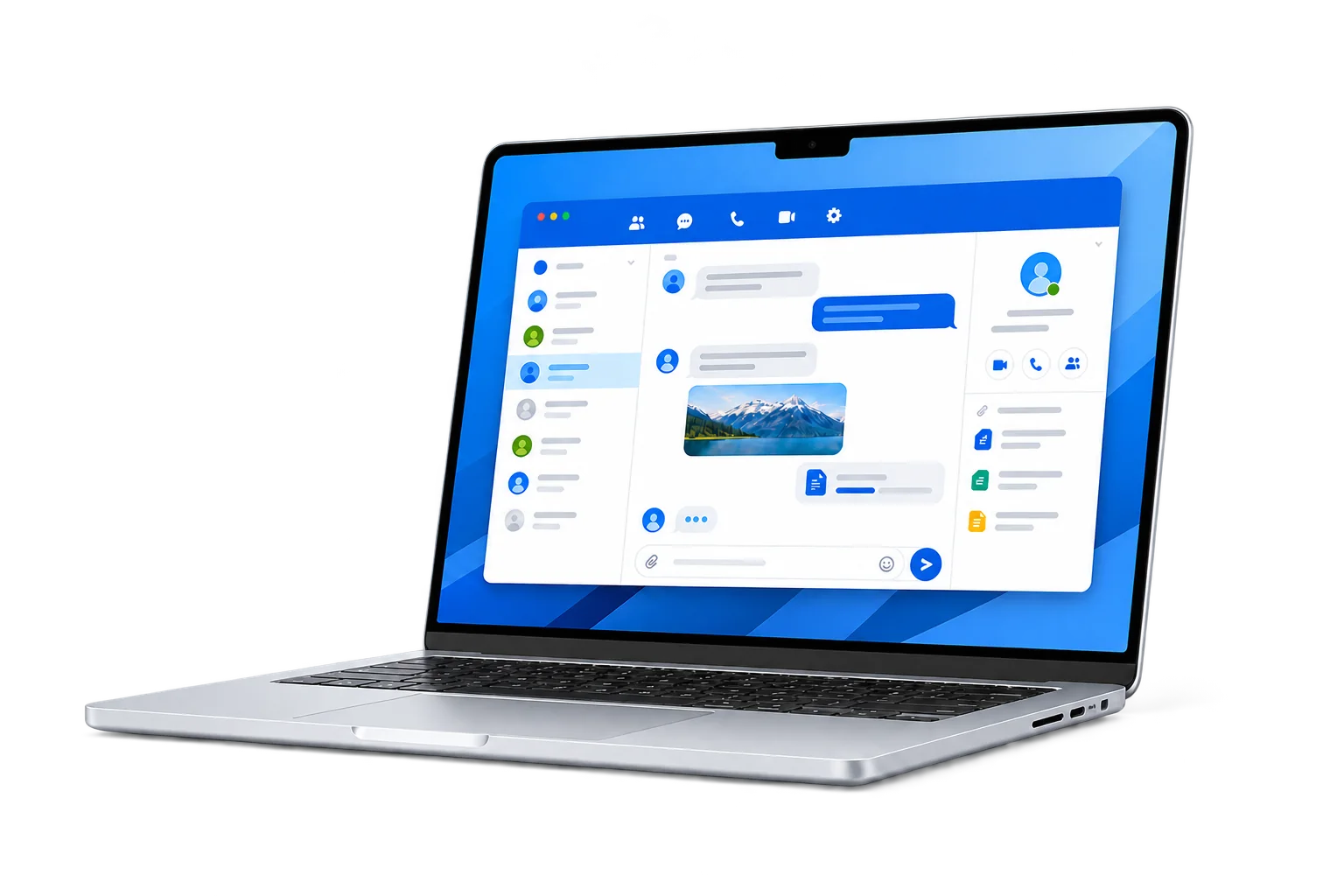
기타 장치
시작하기
설치 패키지를 다운로드한 후 애플리케이션에 Potato Chat을 추가하세요.
일반적인 macOS 데스크탑 시스템 지원시스템을 최신 상태로 유지하는 것이 좋습니다필요 사용 가능한 네트워크 연결공식 macOS 설치 패키지를 다운로드하려면 위 버튼을 클릭하세요.
설치 패키지를 열고 Potato Chat을 애플리케이션으로 드래그하세요.
애플리케이션에서 클라이언트를 실행하고 계정에 로그인하세요.
macOS 도움말
Mac 다운로드, DMG 설치, 시스템 권한 및 업데이트에 대한 FAQ입니다.
다운로드한 DMG 파일을 열고 Potato Chat을 애플리케이션 폴더로 드래그한 다음 Finder 애플리케이션에서 실행하세요.
먼저 설치 패키지가 이 페이지의 다운로드 주소에서 제공되는지 확인하세요. 그런 다음 "시스템 설정 - 개인 정보 보호 및 보안"에서 차단된 앱을 확인하고 시스템 메시지에 따라 해당 앱을 열 수 있는지 여부를 결정할 수 있습니다.
다른 버전의 호환성 범위는 변경될 수 있습니다. 다운로드 패키지 및 클라이언트 프롬프트를 참조하세요. 설치에 실패할 경우 Mac 모델, macOS 버전, 설치 패키지 아키텍처를 확인하시기 바랍니다.
macOS "시스템 설정 - 개인 정보 보호 및 보안"으로 이동하여 Potato Chat의 알림, 마이크, 카메라 및 파일 액세스 권한을 확인하세요.
먼저 클라이언트 업데이트 메시지를 따르세요. 최신 DMG를 다시 다운로드하고 "응용 프로그램"에서 이전 버전을 교체할 수도 있습니다.