 Linux 버전 다운로드로 이동
 Windows
 macOS
macOS Android
 Linux
Linux사용 요구 사항
 일반적인 64비트 Linux 데스크톱 시스템
- 최신 데스크톱 환경을 사용하는 것이 좋습니다
- 필요 사용 가능한 네트워크 연결


Potato Chat for Linux
Linux 데스크톱 환경에서 안전하게 채팅하고, 파일을 전송하고, 멀티엔드 동기화를 유지하여 일상적인 커뮤니케이션을 워크플로에 통합하세요.
현재 버전V2.37.200402기록 보기 ›무료 다운로드보안 암호화데스크톱 동기화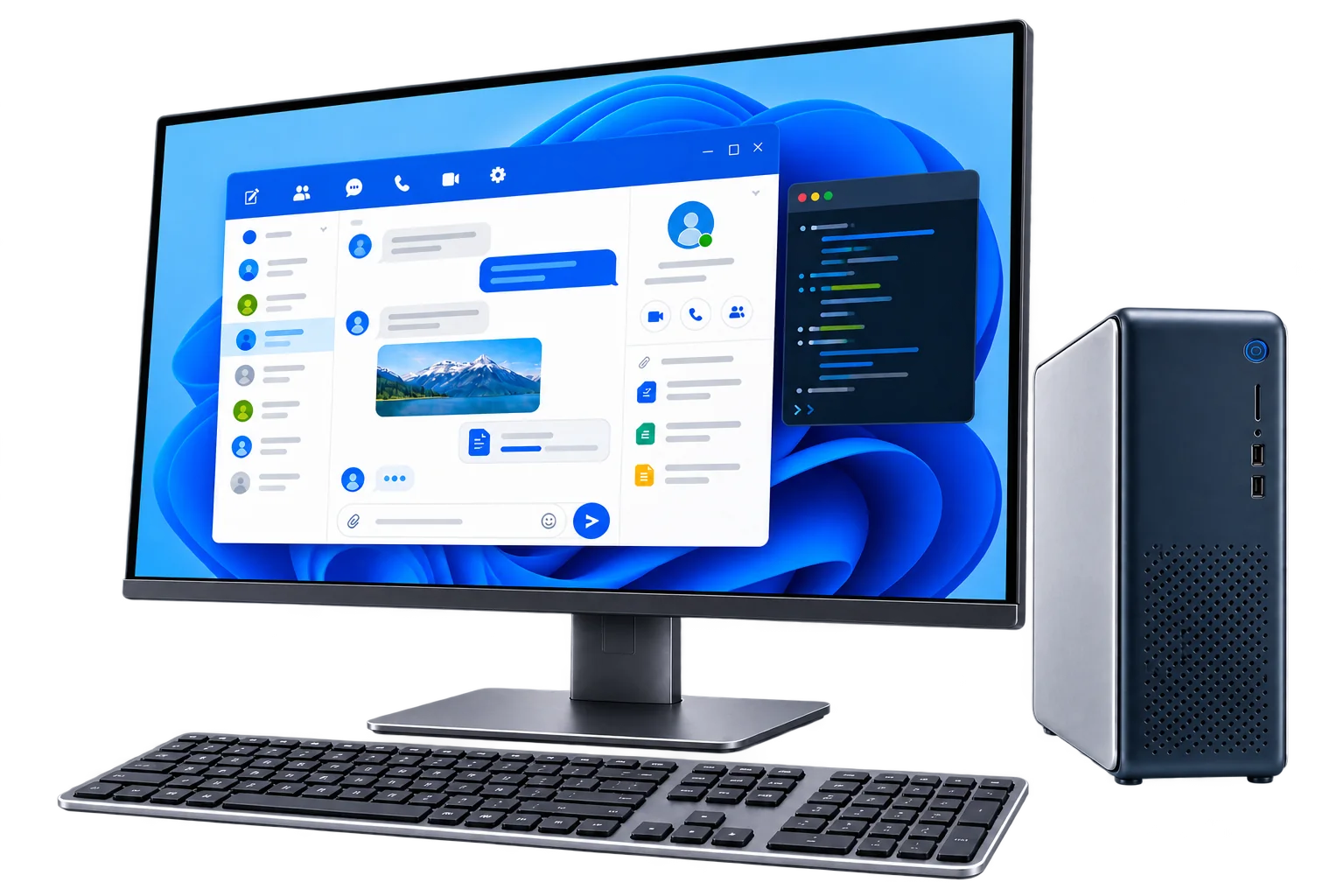
기타 장치
시작하기
Linux 배포판에 따라 적절한 클라이언트 설치 방법을 선택하세요.
일반적인 64비트 Linux 데스크톱 시스템최신 데스크톱 환경을 사용하는 것이 좋습니다필요 사용 가능한 네트워크 연결위 버튼을 클릭하시면 공식 클라이언트 페이지로 들어가실 수 있습니다.
릴리스 버전에 따라 해당 설치 방법을 선택하고 설치를 완료하세요.
감자 채팅을 열고 계정에 로그인하여 메시지를 동기화하세요.
Linux 도움말
distro 호환성, 런타임 권한, 데스크톱 통합 및 업데이트에 대한 FAQ입니다.
최신 64비트 주류 데스크톱 배포판을 사용하는 것이 좋습니다. 특정 종속성 및 패키지 형식에 대해서는 현재 다운로드 콘텐츠 및 공식 입장 지침을 참조하세요.
파일의 압축이 완전히 풀렸는지, 실행 권한이 있는지 확인하고, 시스템 아키텍처와 누락된 런타임 라이브러리도 확인하세요. 루트 권한으로 채팅 클라이언트를 직접 실행하지 마세요.
데스크톱 환경의 트레이 확장, 시스템 알림 권한, 백그라운드 실행 설정을 확인하세요. 일부 데스크탑 환경에서는 추가 상태 아이콘 지원을 활성화해야 합니다.
데스크톱 환경의 '시작 애플리케이션'에서 클라이언트를 추가하거나, 릴리스 규칙에 따라 사용자 수준의 자체 시작 항목을 생성할 수 있습니다.
현재 설치 방법에 따라 애플리케이션 파일을 교체하거나 새 버전을 설치하세요. 업데이트하기 전에 클라이언트를 종료하고 새 버전이 정상적으로 실행되고 있는지 확인할 때까지 원래 구성 디렉터리를 유지하세요.