 macOS バージョンのダウンロード
 Windows
 macOS
macOS Android
 Linux
Linuxシステム要件
 一般的な macOS デスクトップ システムをサポート
- システムを最新の状態に保つことをお勧めします
- 利用可能なネットワーク接続が必要です


Potato Chat for macOS
Mac デスクトップ エクスペリエンス向けに最適化されており、メッセージ、ファイル、HD 通話がコンピュータとモバイル デバイス間でシームレスに流れることができます。
現在のバージョンV2.47.200505履歴を表示›無料ダウンロード安全な暗号化複数端末の同期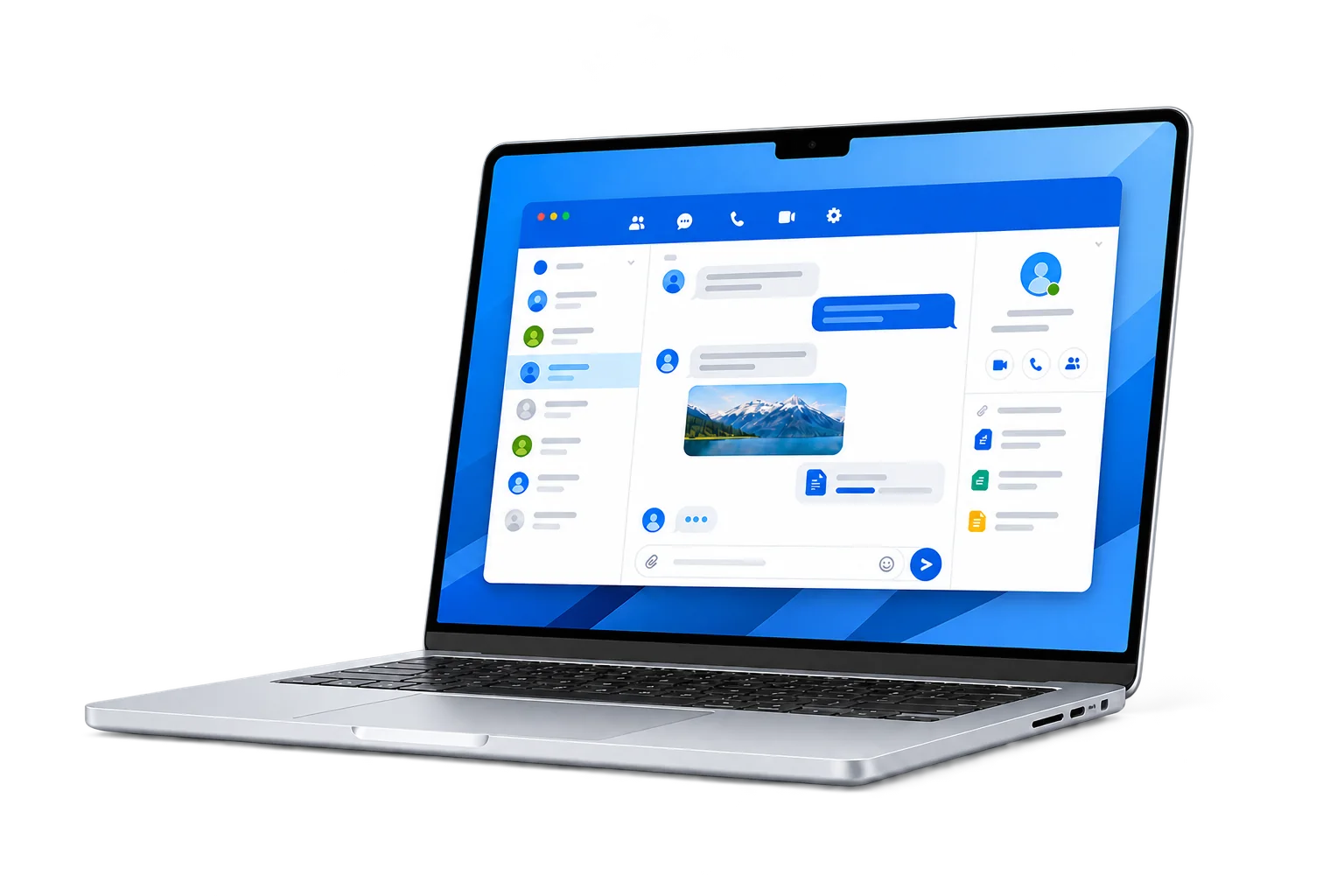
その他のデバイス
開始
インストール パッケージをダウンロードした後、Potato Chat をアプリケーションに追加します。
一般的な macOS デスクトップ システムをサポートシステムを最新の状態に保つことをお勧めします利用可能なネットワーク接続が必要です上のボタンをクリックして、公式 macOS インストール パッケージをダウンロードしてください。
インストール パッケージを開き、Potato Chat をアプリケーションにドラッグします。
アプリケーションからクライアントを起動し、アカウントにログインします。
macOS ヘルプ
Mac のダウンロード、DMG のインストール、システム権限、アップデートに関する FAQ。
ダウンロードした DMG ファイルを開き、Potato Chat をアプリケーション フォルダーにドラッグし、Finder アプリケーションから起動します。
まず、インストール パッケージがこのページのダウンロード アドレスからのものであることを確認します。その後、「システム設定 - プライバシーとセキュリティ」でブロックされたアプリを表示し、システムの指示に従ってそれらを開くことを許可するかどうかを決定できます。
さまざまなバージョンの互換性範囲は変更される可能性があります。ダウンロード パッケージとクライアント プロンプトを参照してください。インストールに失敗した場合は、Mac モデル、macOS バージョン、インストール パッケージ アーキテクチャを確認してください。
macOS の「システム設定 - プライバシーとセキュリティ」に移動し、Potato Chat の通知、マイク、カメラ、およびファイルのアクセス許可を確認します。
まずクライアントの更新プロンプトに従います。最新の DMG を再ダウンロードして、「アプリケーション」で古いバージョンを置き換えることもできます。